EXCEL技巧——双色球生成器
EXCEL技巧——双色球生成器
 ————点击图片进入游戏——————
在网上有很多双色球号码生成软件,这里我们利用EXCEL函数做一个简单的双色球号码生成工作表,这是本人自己创作的,有什么意见和建议请大家提出来共同探讨。
————点击图片进入游戏——————
在网上有很多双色球号码生成软件,这里我们利用EXCEL函数做一个简单的双色球号码生成工作表,这是本人自己创作的,有什么意见和建议请大家提出来共同探讨。
————点击图片进入游戏——————
在网上有很多双色球号码生成软件,这里我们利用EXCEL函数做一个简单的双色球号码生成工作表,这是本人自己创作的,有什么意见和建议请大家提出来共同探讨。
工具/原料
EXCEL软件
方法/步骤
1
首先我们建立一张双色球号码生成表格,如图所示,下面我们将通过EXCEL函数来制作表格。

2
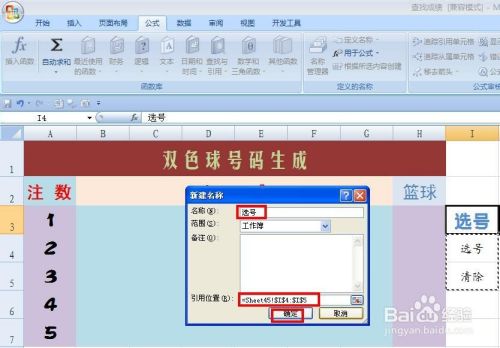
先在I3单元格制作一个下拉列表,选号和清除,在I3中输入选号,在I4和I5中也分别输入选号和清除,单击公式——定义名称,打开对话框,在名称中输入“选号”,在引用位置中输入“=Sheet45!$I$4:$I$5”,单击确定。

3
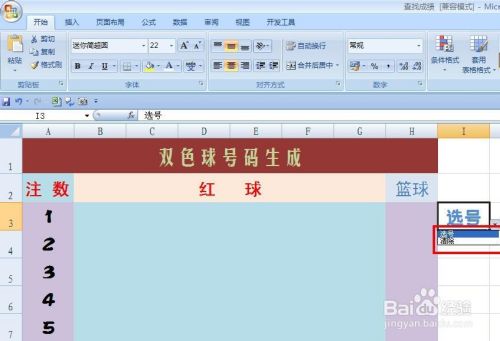
单击数据——数据有效性,弹出对话框,单击设置,在允许中选择“序列”,在来源中输入“=选号”,单击确定。
现在下拉列表就制作好了。
我们把I4和I5中的选号和清除字体颜色设置为白色,这样可以使表格美观。

4
在B3:B7单元格中输入函数=IF(I3="选号",RANDBETWEEN(1,6),"") 在C3:C7单元格中输入函数=IF(I3="选号",RANDBETWEEN(7,12),"") 在D3:D7单元格中输入函数=IF(I3="选号",RANDBETWEEN(13,18),"") 在E3:E7单元格中输入函数=IF(I3="选号",RANDBETWEEN(19,24),"") 在F3:F7单元格中输入函数=IF(I3="选号",RANDBETWEEN(25,29),"") 在G3:G7单元格中输入函数=IF(I3="选号",RANDBETWEEN(30,33),"") 在H3:H7单元格中输入函数=IF(I3="选号",RANDBETWEEN(1,16),"") 现在,我们在I3中选择“选号”看看。
在I3中选择“清除”看看。


Comments
Post a Comment